
-

- ...
- Organisatieondersteuning
- Marketing
- Creatief met Canva: 8 slimme manieren om tijd te besparen
Creatief met Canva: 8 slimme manieren om tijd te besparen

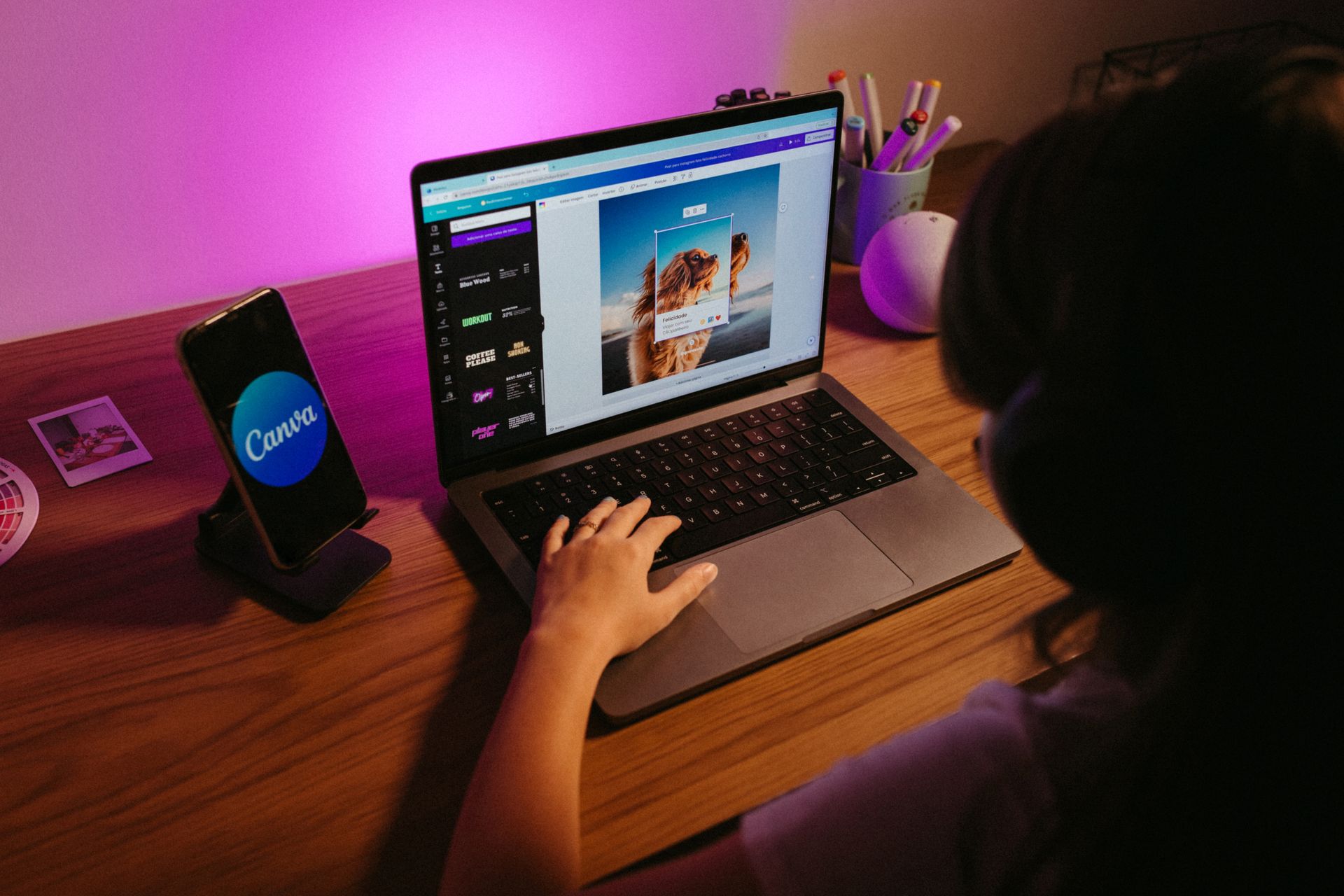
Als contentmaker bij een bibliotheek ben je continu aan het schakelen. Je werkt aan de contentstrategie, ontwerpt materialen, verwerkt interne verzoeken en zorgt ervoor dat alles op tijd gepubliceerd wordt. Ondertussen blijft de agenda zich vullen met nieuwe activiteiten, workshops en campagnes. De online ontwerptool Canva kan daarbij een goede hulp zijn om tijd te besparen. In dit artikel vind je 8 slimme manieren waarop je efficiënter kunt werken met Canva.
Je kunt je als bibliotheek aanmelden voor een gratis Canva Pro-licentie. Met deze licentie kun je aan de slag met premium beelden, geavanceerde bewerkingstools en kun je met tot 50 medewerkers werken in het account. Dit artikel licht mogelijkheden uit die binnen het betaalde Pro-model vallen.
Steeds meer bibliotheken gebruiken Canva als aanvulling naast vormgeving. Door de intuïtieve interface van Canva hoef je namelijk geen vormgever te zijn om tot iets moois te komen. Zo kun je met meer mensen werken aan jullie uitingen.
1. Krijg toegang tot miljoenen rechtenvrije beelden
Passende beelden zijn erg belangrijk om treffende content te maken die goed past bij jouw doel en doelgroep. Het liefst maak je gebruik van eigen beelden, maar gezien de vaak beperkte middelen en tijd is dit niet altijd haalbaar. Met een Canva-account kun je gratis aan de slag met miljoenen rechtenvrije beelden. Door in de editor te zoeken op een onderwerp, komen de beelden omhoog. Deze gebruik je direct in je ontwerp: zo hoef je niet meer allerlei rechtenvrije beeldbanken af te struinen. Beeldbanken Getty, Pexels en Pixabay zijn geïntegreerd in Canva. Via ‘Apps’ kun je ook Unsplash als integratie aanzetten door te zoeken op ‘CanSplash’.
2. Werk met vaste templates
Canva werkt met een community-model waarbij ontwerpers sjablonen maken die jij gratis kunt gebruiken. Wanneer je een template wil gebruiken, maakt het programma van het sjabloon een kopie die je kan aanpassen naar jouw eigen huisstijl.
Tip: Gebruik de templates als inspiratie en maak één sjabloon voor terugkerende content zoals boekentips, activiteiten of een ander format. Dat zorgt voor herkenbaarheid én snelheid. Voor de campagne Heel Nederland Leest hebben we Canva-templates voor je klaargezet. Zo heb je direct alle elementen die je nodig hebt.

3. Zet je huisstijl in het Merkcentrum
In het Merkcentrum van Canva bouw je jouw eigen huisstijlmanager. Door logo’s, huisstijlkleuren, lettertypen, pictogrammen en foto’s toe te voegen én merksjablonen te maken, zorg je voor een consistente uitvoer van jouw merkidentiteit. In de editor is het Merkcentrum makkelijk te vinden, dus heb je de richtlijnen zo bij de hand.
4. Plan content direct vanuit Canva
Ontwerp en publicatie zitten in Canva dicht bij elkaar. Door Canva te koppelen aan een Instagram of Facebook Business-account kun je jouw posts direct inplannen. Vanuit de editor klik je rechtsboven op ‘Delen’, ga je naar ‘Alles zien’ en zoek je op plannen. Hier stel je de gewenste datum, tijd en caption in, en je bent klaar. In het overzicht ‘Content planner’ zie je op de maandkalender wat je wanneer hebt ingepland. Met de Canva Content Planner kun je geen reacties op social media managen.
5. Maak van één ontwerp direct alle formaten
Naast Instagram- en Facebook-posts, maak je in Canva gemakkelijk andere on- en oflline materialen. Posters, flyers, presentaties, infographics, content voor narrowcasting en zelfs nieuwsbrieven zijn te maken in de online editor. Door alles in één omgeving te maken werk je efficiënter en consistenter. Heb je een ontwerp gemaakt voor Instagram dat je ook wilt tonen op je narrowcasting? Met ‘Formaat wijzigen’ zet je wat je hebt gemaakt, met 1 klik op de knop om naar een nieuw formaat zonder opnieuw te beginnen. Dit kan je eindeloos doen, in alle formaten die je maar wilt.
6. Maak tientallen ontwerpen tegelijk met ‘Bulk aanmaken’
Heb je een vast sjabloon gemaakt voor een bepaalde uiting? Dan ben je al goed bezig. Toch kan het best wat tijd kosten om telkens de actuele informatie aan te passen. Met ‘Bulk aanmaken’, kun je snel tientallen of honderden ontwerpen maken. Je doet dit door in de editor links te kiezen voor ‘Bulk aanmaken’, hierna vul je een lijst met gegevens (zoals een CSV-bestand of Canva Sheet (vergelijkbaar met Google Sheet of Excel)) in. Hierin zet je de informatie die per ontwerp gewijzigd moet worden op een rijtje. Met 1 druk op de knop heb je zo 30 boekentips gegeneerd.
7. AI in Canva: van foto bewerking tot het genereren van content
Canva is in de afgelopen tijd veel ontwikkeld. Met de integratie van AI zijn er verschillende functies bijgekomen die bijvoorbeeld het bewerken en maken van content makkelijker maken. Zo kan je onder andere foto’s editen met ‘Achtergrond wissen’, ‘Magic Eraser’, ‘Magic Grab’, ‘Magic Expand’ en ‘Magic Edit’ zonder Adobe Photoshop of andere programma’s nodig te hebben. Daarnaast kun je met ‘Magic Write’ en ‘Magic Media’ tekst en beeld laten genereren om te gebruiken in je materialen. Let op: blijf bij het gebruik van AI-functies altijd kritisch en gebruik vooral je eigen creativiteit voor unieke content.
8. Exporteer bestanden en print drukwerk
Werk je met een eigen drukker? Vraag dan vooraf naar de aanleverspecificaties. Zo weet je precies welk formaat, welke afloop en welke bestandsinstellingen nodig zijn. Vanuit Canva kun je je ontwerpen eenvoudig exporteren verschillende bestandssoorten, zoals JPG, PNG en PDF. Hierbij stel je zelf de gewenste specificaties in, zoals bestandsgrootte, kwaliteit, kleurprofiel (CMYK of RGB) en eventuele snijtekens. Daarnaast kun je met ‘Canva Print’ ook direct drukwerk bestellen bij Canva zelf. Ze hebben een aanbod dat loopt van flyers en visitekaartjes tot mokken en T-shirts.
Hoewel Canva waarschijnlijk niet de favoriete tool van iedere vormgever is, biedt het voor contentmarketeers een praktische oplossing: zonder dat er uitgebreide ontwerpkennis nodig is, kun je veel tijd besparen. Zeker voor terugkerende communicatie-uitingen zoals posters, flyers en social media posts helpt het onlineprogramma om snel en efficiënt te werken. Daarnaast kom je als bibliotheek dus in aanmerking voor Canva Nonprofits, waarmee je kosteloos toegang krijgt tot de Pro-functionaliteiten.